Conectando ao ShadowNode com o MeshChatX
em
Conectando ao ShadowNode com o MeshChatX
Eu queria uma forma simples de mostrar para alguém que um nó Reticulum não é apenas um arquivo de configuração e um terminal cheio de logs. Dê um cliente para a pessoa, aponte-o para um nó público e, de repente, existe uma página para navegar e um hub de chat para acessar.
É para isso que serve o ShadowNode. O nó público se chama ShadowLink TSK-0 e está operando a partir de São Paulo, Brasil. O cliente desktop mais fácil para este passo a passo é o MeshChatX, um cliente Reticulum completo com mensagens, navegação NomadNet, Relay Chat e gerenciamento de interfaces.
Existe um detalhe fácil de confundir: a página de status do ShadowNode é um site HTTPS comum que publica os dados de conexão. O MeshChatX não se conecta à página HTTPS. Ele se conecta ao endpoint TCP da rede Reticulum mostrado nessa página e depois usa hashes de destino Reticulum diferentes para os aplicativos hospedados.
Então vamos fazer a conexão do jeito certo.
Ao que realmente estamos nos conectando
Um nó Reticulum pode expor vários destinos. Eles não são URLs intercambiáveis, mesmo quando todos pertencem à mesma máquina.
A página de status é a principal referência porque endpoints e hashes de destino podem mudar. Os valores abaixo estavam presentes no status ao vivo quando escrevi este artigo:
| Finalidade | Valor atual | Onde usar no MeshChatX |
|---|---|---|
| Uplink TCP público | shadownode.teske.live:4242 |
Interfaces |
| Página NomadNet do ShadowNode | a3f0e7e7556e3d53a01d83c754f2acdd |
Nomad Network |
| Hub de Relay Chat do ShadowNode | c3fd74541dafc8b7077bc8a25a2c2302 |
Relay Chat |
| Aspecto do NomadNet | nomadnetwork.node |
Requisição do Nomad Network |
| Aspecto do Relay Chat | rrc.hub |
Configuração do hub de Relay Chat |
O primeiro valor é um host e uma porta TCP. Os dois seguintes são hashes de destino Reticulum com 32 caracteres. Não cole a URL da página de status, https://shadownode.teske.live/, no campo de host da interface e não use o hash do NomadNet como hash do Relay Chat. Eles pertencem a camadas diferentes:
flowchart LR
    A[MeshChatX] -->|porta TCP 4242| B[ShadowLink TSK-0]
    B -->|rota Reticulum| C[Página NomadNet]
    B -->|link Reticulum| D[Hub RRC de Relay Chat]
A página de status também mostra a telemetria de transporte do nó e os peers upstream. Esses detalhes são úteis para depurar o próprio nó, mas não são necessários para a primeira conexão do cliente.
Instalando o MeshChatX
Abra a página de downloads do MeshChatX e instale a versão para sua plataforma. O projeto oferece pacotes desktop, AppImage, builds para Android, containers e um pacote Python. Use a página oficial em vez de um pacote antigo de terceiros para que os nomes das interfaces correspondam aos deste artigo.
No Linux, usar o AppImage costuma ser o caminho menos trabalhoso:
chmod +x ReticulumMeshChatX-*.AppImage
./ReticulumMeshChatX-*.AppImage
O nome exato do arquivo inclui a versão e a arquitetura. Ajuste o padrão caso ele encontre mais de um arquivo.
Na primeira execução, o MeshChatX pede para criar ou selecionar uma identidade local. Essa identidade faz parte do modelo criptográfico do Reticulum e fica armazenada localmente; não existe uma conta do ShadowNode para criar. Espere o aplicativo terminar de iniciar antes de adicionar a interface.
Adicionando o uplink do ShadowNode
É aqui que o MeshChatX entra na rede Reticulum. Vamos adicionar uma interface de saída, e não abrir uma porta de servidor no próprio computador.
Escolhendo o tipo de interface
O MeshChatX oferece tanto o cliente TCP comum quanto a interface Backbone mais recente:
| Plataforma | Tipo de interface | Modo |
|---|---|---|
| Linux ou Android | Backbone |
Conexão remota |
| Windows ou macOS | TCP Client |
Conexão de saída |
| Qualquer plataforma sem suporte a Backbone | TCP Client |
Conexão de saída |
A documentação do Reticulum descreve a BackboneInterface como compatível com interfaces TCP cliente e servidor, mas sua implementação atual é voltada para Linux e Android. Em outra plataforma, TCP Client é a opção simples e correta.
Criando a conexão
É na página Interfaces do MeshChatX que as conexões Reticulum de saída são gerenciadas:
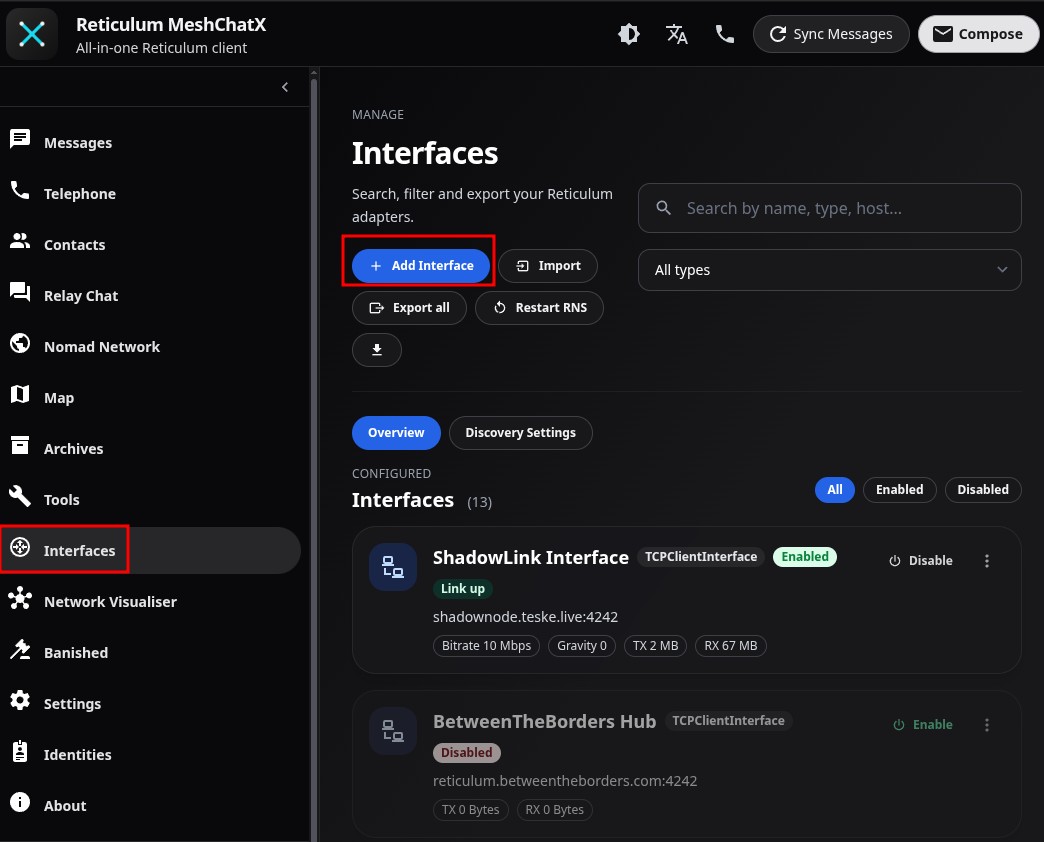
A página Interfaces com a conexão ShadowLink habilitada.
- Abra Interfaces na barra lateral do MeshChatX.
- Clique em Add Interface.
- Dê um nome, como
ShadowLink Interface. - Selecione Backbone no Linux ou Android, ou TCP Client no Windows ou macOS.
- Se escolheu Backbone, mantenha Listener mode desabilitado. Queremos nos conectar ao ShadowNode, e não hospedar um listener.
- Preencha os valores abaixo:
| Campo | Valor |
|---|---|
| Target host / Remote host | shadownode.teske.live |
| Target port | 4242 |
| KISS framing | Desabilitado |
| I2P tunneled | Desabilitado |
| Default bootstrap-only for new outbound TCP | Desabilitado para um uplink permanente |
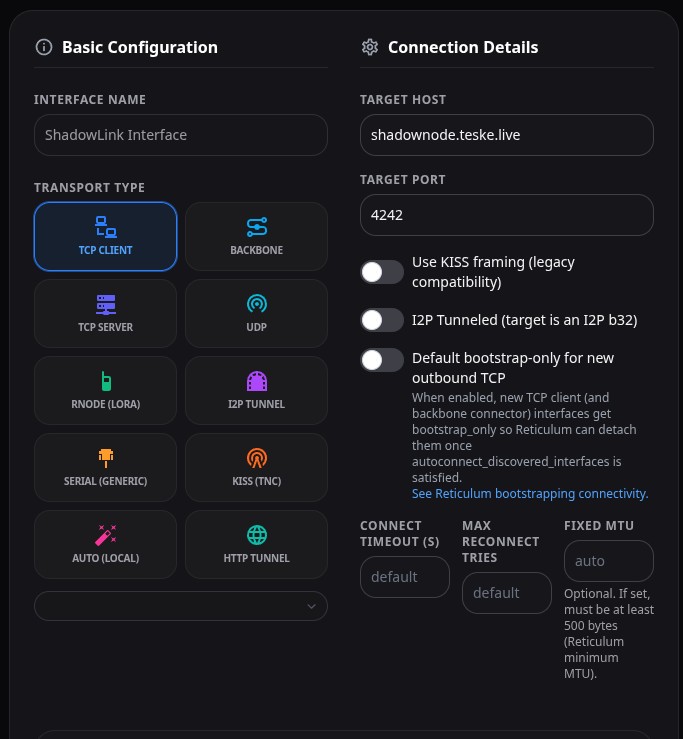
Os valores do TCP Client usados para o ShadowNode.
O host é apenas shadownode.teske.live, de propósito. Sem esquema, sem barra e sem https://. Esta é uma interface TCP bruta, não uma requisição web.
Deixe a identidade de transporte opcional em branco nesta primeira conexão. A página de status publica uma para diagnóstico, mas um cliente comum não precisa fixá-la manualmente.
O MeshChatX também mostra Default bootstrap-only for new outbound TCP. Eu desabilito essa opção quando pretendo usar o ShadowNode como uplink permanente. A opção bootstrap-only do Reticulum serve para uma ponte temporária, que pode ser desconectada depois que outras interfaces descobertas automaticamente assumirem a conexão. Se você estiver usando o ShadowNode apenas para iniciar uma malha local, mantê-la habilitada é razoável; caso contrário, desabilite-a para que a interface continue disponível.
Clique em Create Connection. De volta à página Interfaces, use o botão de energia no novo card para Enable a interface. Se o MeshChatX exibir Restart RNS ou um aviso de reinicialização necessária, reinicie a instância do Reticulum por essa página. Alterações de configuração não fazem muita coisa enquanto o conjunto antigo de interfaces continua em execução — um caso clássico de a interface estar tecnicamente certa e, ainda assim, parecer que não fez nada.
O card da interface deve indicar que ela está habilitada e, depois de alguns instantes, conectada ou online.
Verificando se as rotas estão aparecendo
Um socket TCP habilitado não é exatamente a mesma coisa que uma rota Reticulum útil. Abra Tools → RNPath e aguarde um pouco para a tabela de rotas ser preenchida.
Se a interface estiver conectada, mas a tabela continuar vazia:
- Abra a página de status do ShadowNode e verifique se a entrada pública está operacional.
- Confirme que o host é exatamente
shadownode.teske.livee a porta é4242. - Verifique o DNS local e as regras do firewall para conexões TCP de saída.
- Confirme que você não criou por engano um servidor TCP ou um listener Backbone em vez de uma conexão cliente.
- Se alterou a interface enquanto o MeshChatX estava em execução, use Restart RNS e verifique novamente.
O teste mais confiável não é o indicador da interface, mas conseguir acessar um dos aplicativos hospedados atrás do nó.
Navegando pela página NomadNet do ShadowNode
A página do ShadowNode é um aplicativo NomadNet. Por isso, ela usa o hash de destino NomadNet em vez do endpoint TCP.
- Abra Nomad Network no MeshChatX.
-
Cole o destino NomadNet atual publicado na página de status do ShadowNode. No momento da escrita, ele é:
a3f0e7e7556e3d53a01d83c754f2acdd -
Abra a página padrão. O MeshChatX normalmente solicita
/page/index.muautomaticamente. Se a interface pedir um caminho, informe:/page/index.mu - Aguarde a descoberta da rota e a conclusão da requisição do link Reticulum.
Esse é um bom diagnóstico porque exercita a cadeia inteira: a interface Reticulum do MeshChatX, a rota pelo ShadowNode, o destino nomadnetwork.node e a requisição da página. Carregar a página HTTPS de status em um navegador não comprova nenhuma dessas etapas; a requisição NomadNet comprova.
Se a requisição expirar, volte primeiro para Tools → RNPath. Repetir a solicitação sem uma rota normalmente é apenas cometer o mesmo erro mais rápido.
Entrando no hub de Relay Chat do ShadowNode
O ShadowNode também publica um hub RRC de Relay Chat. O MeshChatX oculta o Relay Chat quando o recurso está desabilitado, então habilite-o antes de procurar o hub.
É na página Relay Chat que os hubs são adicionados:
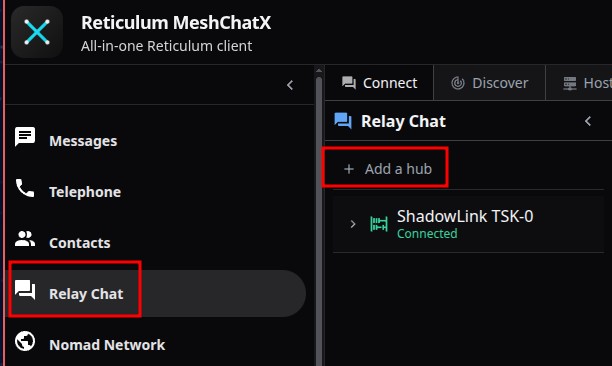
A página Relay Chat com Add a hub e o hub ShadowLink TSK-0 conectado.
Ao clicar em Add a hub, o MeshChatX abre o formulário de destino:
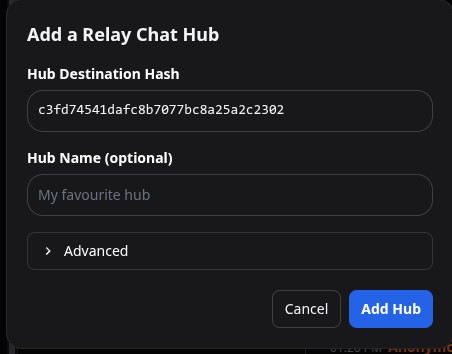
Informe o hash atual do destino RRC na janela Add a Relay Chat Hub.
- Abra Settings.
- Em Appearance, habilite Relay Chat. Internamente, essa opção se chama
rrc_enabled. - Abra Relay Chat na navegação principal.
- Clique no botão + ou em Add Hub.
-
Informe o Hub Destination Hash atual publicado na página de status. O valor atual é:
c3fd74541dafc8b7077bc8a25a2c2302 - Dê um nome, como
ShadowLink TSK-0. - Abra os campos avançados e use
rrc.hubcomo nome do destino, caso o MeshChatX solicite um. - Clique em Add Hub, expanda o novo hub e clique em Connect.
- Expanda Available rooms e atualize a lista. Para entrar na sala usada neste passo a passo, digite
teskeslab, deixe Room key em branco e clique em +.
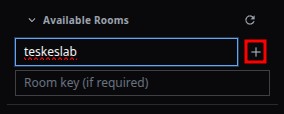
Digite teskeslab e clique em + para entrar na sala.
Depois de entrar em teskeslab, a sala é aberta sob o hub ShadowLink conectado:
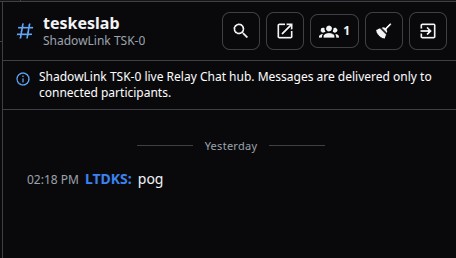
A sala teskeslab conectada no MeshChatX.
A lista de salas vem do hub e não é garantida pela página de status. Se o hub conectar, mas teskeslab não abrir, atualize Available rooms e tente novamente mais tarde. Uma conexão bem-sucedida com o hub ainda comprova que o link Reticulum está funcionando.
Uma pequena tabela de solução de problemas
| Sintoma | O que normalmente significa | O que verificar |
|---|---|---|
| A interface nunca conecta | Configuração de transporte incorreta ou ausência de rota TCP | Use shadownode.teske.live, porta 4242, sem o prefixo https://
|
| A interface está habilitada, mas não há rotas | O RNS não foi reiniciado ou a rota está indisponível | Reinicie o RNS e confira Tools → RNPath |
| A página NomadNet expira | Hash de aplicativo incorreto ou ausência de rota | Copie o hash NomadNet atual da página de status |
| O Relay Chat não aparece | O recurso está desabilitado | Settings → Appearance → Relay Chat |
| O hub conecta, mas não há salas | Nenhuma sala está sendo anunciada | Atualize Available rooms e tente novamente mais tarde |
| A interface desaparece depois que outra rede é encontrada | O modo bootstrap-only a desconectou | Edite a interface e desabilite Default bootstrap-only for new outbound TCP |
| Funciona em uma rede, mas não em outra | Filtragem de saída ou problema de DNS | Teste o acesso TCP à porta 4242 e confira o endpoint atual na página de status |
Não confunda uma indisponibilidade da página de status com uma indisponibilidade dos aplicativos Reticulum. A página HTTPS e os serviços RNS estão relacionados, mas usam caminhos e processos diferentes. A página de status ainda é o primeiro lugar a verificar porque publica o endpoint e os hashes de destino atuais.
O resultado final
A configuração final é agradavelmente pequena:
- Uma
BackboneInterfaceouTCPClientInterfacede saída apontando parashadownode.teske.live:4242. - Uma identidade local do MeshChatX armazenada no dispositivo.
- O destino NomadNet do ShadowNode salvo no navegador Nomad.
- O hub RRC do ShadowNode salvo no Relay Chat.
Não é necessário criar conta, configurar VPN, encaminhar portas ou executar um daemon Reticulum separado para este cliente. O MeshChatX executa a stack Reticulum localmente, a interface TCP coloca o cliente na malha e os hashes de destino dos aplicativos selecionam a página ou o serviço de chat depois que a rota existe.
Foi essa separação que fez a configuração finalmente ficar clara para mim: o endpoint TCP coloca você no Reticulum, enquanto o hash de destino leva você a um aplicativo específico. Depois de entender isso, conectar-se a outro nó público é apenas repetir a mesma receita com outro endpoint e outros hashes de aplicativo.
Links
- Site do MeshChatX
- Downloads do MeshChatX
- Repositório de código do MeshChatX
- Documentação de interfaces do MeshChatX
- Manual de interfaces do Reticulum
- Página de status ao vivo do ShadowNode
Até a próxima!
Cite este artigo Plain text · BibTeX
Citação sugerida
Mister Maluco. “Conectando ao ShadowNode com o MeshChatX.” Lets Hack It, 2026. https://lucasteske.dev/pt/2026/08/connect-to-shadownode-with-meshchatx.
BibTeX
@misc{maluco2026connecttoshadownodewithmeshchatx,
  author = {Mister Maluco},
  title = {Conectando ao ShadowNode com o MeshChatX},
  year = {2026},
  publisher = {Lets Hack It},
  url = {https://lucasteske.dev/pt/2026/08/connect-to-shadownode-with-meshchatx}
}